Instructions to run MidasDAQ server on cdms3 (RockyLinux)
1. Login to cdms3 server:
ssh -X -Y <username>@cdms3.spa.umn.edu
2. Now switch to spa-u-cdmssoft user
sudo -u spa-u-cdmssoft -i
NOTE : No need to switch the user.
3. Export enviroment and spawn the server..
  cd /data/chocula/cdmssoft/RevE/packages
  source midas_setup.sh
  source SuperCDMS_DAQ/scripts/start_daq.sh
4. You should see following output
  Good, we are on cdms3.spa.umn.edu!
  [ODBEdit,INFO] Execute command from command line: "clean"
  15:35:59 [ODBEdit,INFO] Execute command from command line: "clean"
  mserver started interactively
  Becoming a daemon...
  Becoming a daemon...
  Becoming a daemon...
  Becoming a daemon...
  Becoming a daemon...
  /data/chocula/cdmssoft/RevE/packages
If yes, then good! The server has started on cdms3 on port 8080. To access the webpage, you will have to tunnel through cdms3 in ordfer to forward the traffic from port 8080.
5. Tunnel through cdms3: open a new terminal tab and run the following command:
ssh -YL 8083:localhost:8083 <username>@cdms3.spa.umn.edu
Update on 17 March 2025 : port has been changed to 8083.
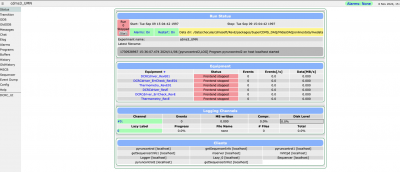
6. Now open a browser and type “localhost:8080” “localhost:8083” in the address bar and press enter. You should see something like this:
7. To shut down the server, run following command:
source SuperCDMS_DAQ/scripts/kill_daq.sh
8. To spawn PulseViewer, login to cdms3 server:
  ssh -X -Y <username>@cdms3.spa.umn.edu
  cd /data/chocula/cdmssoft/RevE/package
  source midas_setup.sh
  cd SuperCDMS_DAQ/MidasTools/GUI
 ./PulseViewerGUI.exe
Important Notes:
- How to install DAQ: https://supercdms.gitlab.io/DAQ/SuperCDMS_DAQ/docs/installation/
- This build was installed with c++14 standard (same as ROOT build on the same server).